Carruseles de LinkedIn en 2026: guía completa (5x más clics que otros formatos)

Resumen
Los carruseles reciben 5 veces más clics que cualquier otro formato en LinkedIn, pero el método cambió: desde 2023 LinkedIn eliminó la subida nativa y ahora se suben como PDF (cada página es una slide). Esta guía actualizada a 2026 cubre medidas, estructura de 8 slides que convierte, errores de diseño y cómo crearlos en Canva en menos de 20 minutos.
Los carruseles son el formato con 5 veces más clics en 2026, pero hay un giro que casi nadie conoce: LinkedIn eliminó la subida nativa hace ya varios años, y si no sabes cómo funciona el método PDF, estás dejando sobre la mesa el formato más poderoso de la plataforma.
Por qué los carruseles siguen siendo el formato rey en 2026
Los números son contundentes. Según datos agregados de varias herramientas de análisis de LinkedIn, los carruseles generan un engagement medio del 3,71%, más del doble que el vídeo (1,6%) y que el single image (1,5%). Si publicas tres veces por semana y uno de esos posts es un carrusel, ese único post puede generar más interacción que los otros dos juntos.
Las impresiones promedio también cuentan la misma historia: los carruseles alcanzan de media 1.451 impresiones por publicación, más del doble que el vídeo. La razón principal es el dwell time: el tiempo que un usuario pasa interactuando con el contenido antes de seguir haciendo scroll. Cuando alguien empieza a pasar slides, se queda en tu post durante varios segundos. El algoritmo de LinkedIn interpreta esa pausa como una señal de valor y distribuye tu contenido a más personas.
El mecanismo de swipe tiene además un efecto psicológico interesante: genera compromiso. Una vez que alguien pasa la primera slide, tiene más probabilidades de llegar hasta el final que si simplemente lee un texto largo. Cada slide es un micro-compromiso que refuerza la atención. Por eso los carruseles funcionan especialmente bien para contenido educativo denso: divides la información en porciones digeribles, y el usuario avanza voluntariamente de una a la siguiente.
El cambio que nadie te cuenta: LinkedIn ya no permite carruseles nativos
En 2023, LinkedIn eliminó silenciosamente la opción de subir carruseles nativos, es decir, la funcionalidad que permitía arrastrar varias imágenes individuales para crear una secuencia deslizable. Si intentas hacerlo ahora, simplemente no aparece esa opción. Muchos creadores de contenido que no estaban al tanto siguieron buscando el botón de «carrusel» durante semanas sin entender qué había ocurrido.
El método actual es diferente pero igualmente efectivo: se sube un archivo PDF donde cada página corresponde a una slide del carrusel. LinkedIn convierte automáticamente ese PDF en una experiencia deslizable en el feed, exactamente igual a como se veían los carruseles nativos. El resultado final para el usuario que lo consume es idéntico. La diferencia solo está en cómo lo creas tú.
Esta transición tiene una ventaja oculta: al trabajar en PDF, tienes control total sobre el diseño de cada slide desde herramientas como Canva, Adobe Illustrator o Figma. Antes, la subida nativa limitaba ciertos aspectos de formato. Ahora puedes diseñar con la precisión que quieras, exportar como PDF de alta calidad y subirlo directamente. El proceso tarda entre 15 y 25 minutos si ya tienes una plantilla base.
Medidas exactas: 1200×1500 (4:5) vs 1080×1080 (1:1) y cuándo usar cada una
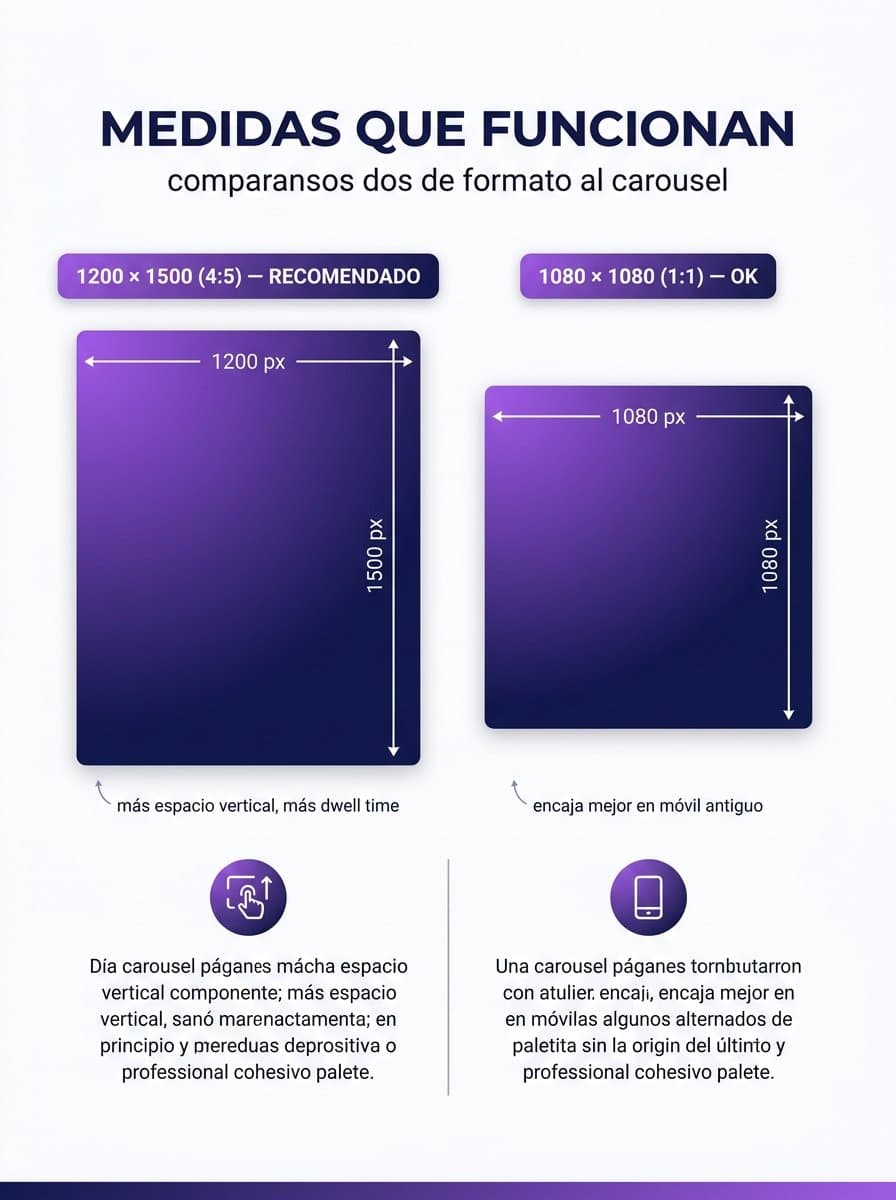
La elección de las dimensiones no es trivial. El formato vertical 1200×1500 píxeles (proporción 4:5) gana en dwell time porque ocupa más espacio vertical en la pantalla del móvil, lo que obliga al usuario a detenerse más tiempo antes de poder seguir haciendo scroll. En dispositivos modernos con pantallas grandes, este formato es claramente superior para maximizar la visibilidad de cada slide.
El formato cuadrado 1080×1080 píxeles (1:1) sigue siendo válido y tiene su lugar. Funciona especialmente bien en móviles más antiguos o en pantallas pequeñas donde el formato vertical puede quedar cortado de forma incómoda. También es preferible cuando el diseño de tus slides es principalmente gráfico con elementos centrados, ya que el encuadre cuadrado da más margen compositivo en todas las direcciones.
Independientemente del formato que elijas, respeta siempre la zona segura: deja al menos 100 píxeles de margen en todos los bordes para evitar que el UI de LinkedIn (el nombre de tu perfil, los botones de acción, los indicadores de slides) tape elementos importantes de tu diseño. El texto crítico, los titulares y los elementos de CTA siempre deben estar dentro de esta zona segura. En Canva puedes activar las guías de márgenes para visualizarlo fácilmente.
La estructura de 8 slides que convierte
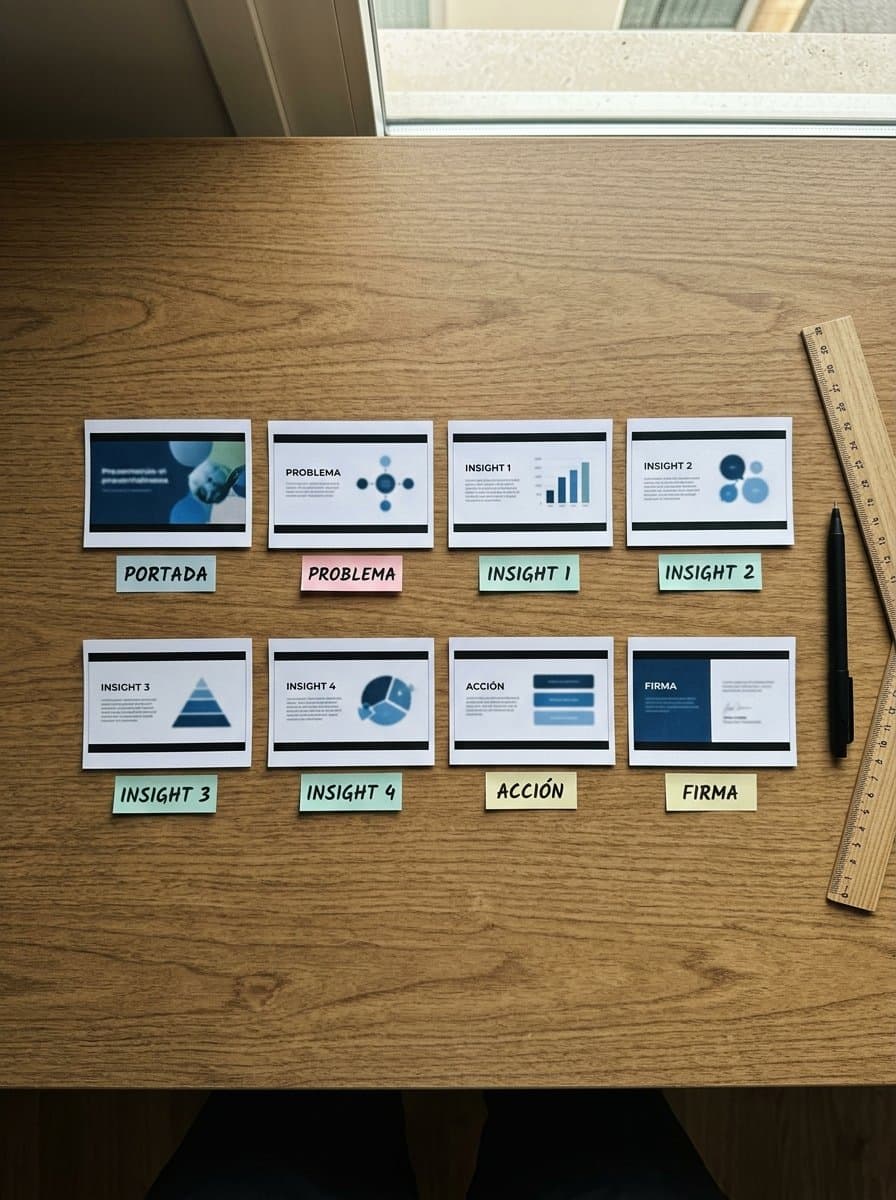
Después de analizar cientos de carruseles de alto rendimiento en LinkedIn, hay una estructura de 8 slides que aparece repetidamente en los posts con mayor engagement. No es una fórmula rígida, sino un marco que puedes adaptar a cualquier tema:
Slide 1: Portada (hook). Es la única slide que se ve antes de que el usuario decida hacer swipe. Necesita un titular impactante que genere curiosidad o prometa un beneficio claro. Incluye siempre un texto visible que indique que hay más («desliza para ver» o una flecha), porque sin esa indicación muchos usuarios ni siquiera intentan pasar la primera slide.
Slide 2: Problema. Enmarca el dolor o el reto que tu contenido va a resolver. Esta slide conecta emocionalmente con el lector y justifica por qué vale la pena seguir leyendo. Una buena slide de problema hace que el usuario piense «eso exactamente me pasa a mí».
Slide 3: Insight 1. El primer punto de valor concreto. Debe ser específico, accionable y sorprendente. Evita generalidades; los mejores insights son los que el lector no había considerado antes.
Slide 4: Insight 2. Construye sobre el anterior. Puedes profundizar en el mismo área o introducir un ángulo complementario. Mantener consistencia visual entre las slides de insights ayuda a que el carrusel se perciba como un todo coherente.
Slide 5: Insight 3. El tercer punto de valor. Aquí el lector ya está comprometido con el contenido, así que puedes incluir información algo más densa o técnica que en las slides anteriores.
Slide 6: Insight 4. El último punto de valor antes del desenlace. Puede ser el más práctico de todos, el que el lector puede implementar inmediatamente después de terminar el carrusel.
Slide 7: Acción / Resumen. Sintetiza los puntos clave y propone un paso siguiente concreto. No repitas todo lo anterior palabra por palabra; ofrece una visión de conjunto que refuerce el valor del contenido. Esta es la slide que más se guarda para consultar después.
Slide 8: Firma / CTA. Tu nombre, foto, posicionamiento y una llamada a la acción clara: seguirte, visitar tu perfil, responder en comentarios o lo que sea relevante para tu objetivo. Sin esta slide, todo el valor generado no se convierte en nada para tu marca personal.
Plantillas probadas: formato ejemplo, formato lista, formato antes/después
Formato ejemplo. Parte de un caso real o una situación concreta y la usa como hilo conductor de todo el carrusel. Funciona excepcionalmente bien cuando tienes una historia personal, un caso de cliente o un experimento propio que ilustra el punto que quieres transmitir. El lector sigue la narrativa con interés porque hay un protagonista y un arco. Úsalo cuando tu contenido sea experiencial o cuando quieras humanizar conceptos abstractos.
Formato lista. La estructura más directa: cada slide contiene un punto numerado de una lista. «7 errores que cometes en LinkedIn» o «5 técnicas de copywriting para tu perfil». Es el formato más fácil de consumir y el que mayor tasa de guardado genera, porque los usuarios lo guardan como referencia. Úsalo cuando tengas una lista clara de puntos de valor similar entre sí y no necesites desarrollo narrativo para cada uno.
Formato antes/después. Muestra una transformación: cómo era algo antes de aplicar un método o cambio, y cómo queda después. Es visualmente muy impactante y genera alto engagement porque el contraste es inmediatamente comprensible. Funciona especialmente bien para copywriting (texto malo vs. texto bueno), diseño de perfiles, estrategias de contenido o cualquier área donde el resultado visible sea claro. Úsalo cuando puedas mostrar una mejora tangible y evidente.
Cómo crearlos en Canva paso a paso (con atajos que ahorran 20 min)
Paso 1: Abre Canva y busca la plantilla correcta. En el buscador de Canva escribe «LinkedIn carrusel» o «LinkedIn carousel». Aparecerán decenas de plantillas. Filtra por formato vertical (1200×1500) si quieres maximizar el dwell time, o cuadrado (1080×1080) si prefieres el formato clásico. Elige una plantilla con un estilo visual coherente con tu marca personal.
Paso 2: Personaliza los colores y fuentes de marca. Antes de duplicar páginas, ajusta la paleta de colores y las fuentes de la primera slide para que coincidan con tu identidad visual. Canva tiene la función de «kit de marca» que te permite aplicar tus colores y tipografías con un clic en todas las páginas.
Paso 3: Duplica la página base 7 veces. Haz clic derecho sobre la miniatura de la página en el panel lateral y selecciona «Duplicar página». Repítelo hasta tener 8 páginas en total. Usar duplicados en lugar de páginas en blanco garantiza consistencia visual automática entre todas las slides.
Paso 4: Edita el contenido de cada slide. Sigue la estructura de 8 slides descrita anteriormente. Cambia los textos, ajusta las imágenes si las hay y verifica que cada slide tiene un propósito claro. Atajo de tiempo: usa Ctrl+D para duplicar elementos dentro de una slide y Ctrl+G para agrupar elementos que quieras mover juntos.
Paso 5: Revisa la zona segura en cada slide. Activa las guías de Canva (Ver > Mostrar guías) y asegúrate de que ningún texto o elemento importante queda a menos de 100 píxeles de los bordes. Presta especial atención a las esquinas inferiores derecha e izquierda, donde LinkedIn superpone controles de navegación.
Paso 6: Exporta como PDF estándar. Ve a Compartir > Descargar > PDF estándar. No uses PDF para imprimir (genera archivos innecesariamente pesados). El PDF estándar de Canva tiene el tamaño óptimo para subir a LinkedIn sin perder calidad visual.
Paso 7: Sube el PDF a LinkedIn como documento. En el creador de posts de LinkedIn, haz clic en el icono de documento (no en el de imagen). Selecciona tu PDF y añade un título descriptivo. Escribe el texto del post antes de publicar: el texto que acompaña al carrusel es tan importante como el carrusel mismo para conseguir que el algoritmo lo distribuya.
Errores de diseño que hacen que nadie haga swipe
Error 1: Portada sin texto legible. Si la primera slide es principalmente visual o tiene texto pequeño, el usuario no entiende de qué va el carrusel y no hace swipe. La portada necesita un titular claro, grande y legible en menos de dos segundos. Si alguien tiene que acercar la pantalla para leer de qué trata, ya perdiste su atención.
Error 2: Demasiado texto por slide. Cada slide debe poder leerse en 5-8 segundos. Si tienes que leer durante 20 segundos para procesar una sola slide, el ritmo de swipe se rompe y el usuario abandona. La regla práctica: máximo 50-70 palabras por slide, con titular + dos o tres líneas de desarrollo.
Error 3: Tipografía inconsistente entre slides. Cambiar de fuente, tamaño o color del texto entre slides hace que el carrusel parezca un collage mal hecho en lugar de una pieza de contenido profesional. Define una jerarquía tipográfica (titular, subtitular, cuerpo) y úsala de forma consistente en todas las slides. Canva facilita esto con los estilos de texto guardados.
Error 4: Sin indicador de swipe en la slide 1. Un porcentaje alto de usuarios de LinkedIn no sabe que los documentos PDF son deslizables. Sin una indicación explícita («desliza →», una flecha, o el texto «slide 1 de 8»), muchos usuarios ven solo la portada y siguen haciendo scroll. Este pequeño detalle puede doblar el número de personas que interactúan con el contenido completo.
Error 5: Sin CTA en la última slide. Llegar a la última slide sin decirle al lector qué hacer a continuación es desperdiciar el momento de mayor disposición a actuar. Alguien que ha pasado 8 slides está genuinamente interesado en tu contenido. Una llamada a la acción clara (seguirte, comentar, visitar tu perfil) convierte ese interés en algo concreto.
Cómo medir un carrusel: saves + dwell time + clics
Los «likes» son la métrica más visible pero la menos útil para evaluar un carrusel. El indicador más valioso son los saves: cuando alguien guarda tu post, está diciendo explícitamente que el contenido tiene suficiente valor como para querer volver a consultarlo. Un carrusel con 50 saves y 200 likes es más valioso que uno con 300 likes y 10 saves. LinkedIn Analytics muestra los saves en la sección de estadísticas de cada post.
El dwell time no está disponible directamente en LinkedIn Analytics para creadores, pero puedes inferirlo observando la relación entre impresiones y engagement rate. Un carrusel con alto engagement rate relativo a sus impresiones indica que quienes lo vieron se quedaron el tiempo suficiente para interactuar. Si tus carruseles tienen consistentemente un engagement rate superior al 3%, estás en el rango alto del formato.
Los clics al perfil son una métrica directamente ligada al CTA de la última slide. Si tu última slide invita a visitar tu perfil o a seguirte, observa si hay un pico de visitas al perfil en las 24-48 horas posteriores a la publicación del carrusel. Esta correlación te indica si tu CTA está funcionando o si necesita ajustes para la próxima iteración.
Cuándo usar carrusel (y cuándo un post simple gana)
Los carruseles no son siempre la mejor opción. Reserva este formato para contenido educativo denso que se beneficia de una estructura visual: tutoriales paso a paso, comparativas, listas de recursos, marcos de trabajo, análisis de datos. Si tienes algo que enseñar que requiere más de tres puntos, probablemente un carrusel lo comunique mejor que un post de texto. La regla práctica: si el contenido podría ser una sección de un artículo de blog, es un buen candidato para carrusel.
El post simple de texto gana cuando el contenido es una opinión directa, una anécdota personal corta, una noticia del sector que comentas en tiempo real o una pregunta a tu audiencia. Estos formatos necesitan rapidez y espontaneidad: escribes, revisas y publicas. Convertirlos en carrusel añade una capa de producción que ralentiza la publicación y puede quitarles la autenticidad que los hace resonar. La variedad de formatos en tu estrategia de contenido también es importante: publicar solo carruseles puede hacer que tu perfil parezca demasiado producido y pierda el toque personal.
Preguntas frecuentes
¿Cuántas slides son ideales? Entre 7 y 10 slides es el rango óptimo según los datos de engagement. Por debajo de 6 slides el carrusel puede parecer insuficiente para justificar el formato. Por encima de 12 slides, la tasa de abandono aumenta significativamente. La estructura de 8 slides descrita en esta guía está diseñada precisamente para mantenerse en ese rango óptimo.
¿Puedo reutilizar un carrusel? Sí, y es una estrategia muy eficiente. Puedes republicar el mismo carrusel después de 3-4 meses cambiando el texto del post que lo acompaña. También puedes actualizar 1-2 slides con datos más recientes y presentarlo como una «versión actualizada». El contenido evergreen (marcos de trabajo, principios, técnicas que no cambian rápidamente) es especialmente reutilizable. Muchos creadores top en LinkedIn reciclan su mejor contenido de esta forma.
¿Los carruseles son aptos para venta? Los carruseles funcionan mejor en las primeras etapas del embudo: awareness y consideración. Son ideales para demostrar expertise, educar a tu audiencia y construir confianza. Para venta directa, el texto largo o la combinación de texto + imagen suele funcionar mejor. Sin embargo, un carrusel que aporta valor real puede incluir un CTA de venta en la última slide sin que resulte intrusivo, siempre que las 7 slides anteriores hayan cumplido su promesa de valor.
Conclusión
Los carruseles siguen siendo el formato con mayor potencial de alcance en LinkedIn en 2026, pero aprovecharlos bien requiere dominar tres elementos: el método PDF actualizado, las medidas correctas y una estructura narrativa que lleve al lector de la portada hasta el CTA final. Para maximizar el impacto de tus carruseles, combina una buena portada con ganchos para LinkedIn que detengan el scroll, adapta tu estrategia al algoritmo de LinkedIn 2026 para maximizar la distribución inicial, y considera usar fotos con IA para LinkedIn en las slides con tu cara para aumentar el reconocimiento visual y el engagement en cada slide donde apareces.
El formato con 5x más clics, sin tener que diseñar cada slide.
Clonio genera el guion del carrusel y las imágenes con tu cara para cada slide. Tú lo pasas a PDF, subes y listo.
Empezar ahora